Conecta la BitBoxApp a tu propio nodo completo de Bitcoin para consultar los saldos de tus cuentas de Bitcoin y el historial de transacciones a través de tu propia infraestructura, en lugar de servidores públicos.
Puedes conectarte mediante Tor utilizando una dirección onion o establecer una conexión directa cuando la BitBoxApp y el nodo se encuentren en la misma red local. El método de conexión y el puerto dependen del software de tu nodo.
Antes de comenzar
Asegúrate de que la configuración de tu nodo incluya:
- Un nodo completo de Bitcoin totalmente sincronizado, como Bitcoin Core.
- Un servidor compatible con Electrum totalmente sincronizado, como Electrs, Electrum Personal Server (EPS) o Bitcoin Wallet Tracker (BWT).
- El endpoint de conexión proporcionado por el software de tu nodo. Normalmente contiene un nombre de host o una dirección IP y un puerto.
- La versión más reciente de la BitBoxApp.
La BitBoxApp no se conecta directamente a Bitcoin Core. En su lugar, se conecta a un servidor compatible con Electrum, que prepara los datos de la cadena de bloques para que la BitBoxApp pueda consultar rápidamente los saldos de las cuentas de Bitcoin y el historial de transacciones.
Si el servidor Electrum todavía está preparando sus datos, espera hasta que indique que la sincronización ha finalizado.
Elegir cómo conectarte
Utiliza los datos de conexión que muestra el software de tu nodo. No sustituyas el puerto indicado por 50001 o 50002, salvo que las instrucciones de tu nodo te indiquen expresamente que lo hagas.
| ¿Cuándo debes utilizar esta conexión? | Conexión que debes utilizar |
|---|---|
| La BitBoxApp y el nodo están en la misma red local, y el nodo proporciona un endpoint local | Conéctate directamente mediante la dirección IP local o el nombre de host con el puerto indicado. |
| El nodo proporciona una dirección onion | Conéctate mediante Tor utilizando el endpoint onion completo. Puedes utilizar este método tanto en casa como fuera de ella. |
| Quieres conectarte fuera de casa y tu nodo permite el acceso mediante una VPN | Conéctate a tu red doméstica mediante la VPN y utiliza el endpoint VPN proporcionado por el software de tu nodo. |
Método de conexión recomendado
- Red local: La mejor opción cuando la BitBoxApp y el nodo están en la misma red local.
- VPN: Recomendada para acceder de forma segura y remota a tu red doméstica. Muchos usuarios utilizan soluciones VPN como Tailscale cuando el software de su nodo las admite.
- Tor: Una buena alternativa cuando el nodo proporciona un endpoint onion o cuando prefieres conectarte mediante Tor.
Algunos sistemas para ejecutar nodos ofrecen varios métodos de conexión. Normalmente puedes conectarte mediante la red local cuando estás en casa y utilizar Tor o una VPN compatible cuando estás fuera. No expongas el servidor Electrum directamente a Internet mediante el reenvío de puertos.
Para añadir un endpoint, abre Configuración → Configuración avanzada → Conecta tu propio nodo completo.

Conectarte mediante Tor
Sigue estos pasos cuando tu nodo proporcione una dirección que termine en .onion.
Configurar el proxy Tor
Tor debe estar instalado y ejecutándose en el mismo ordenador que la BitBoxApp.
- Abre Tor Browser y conéctalo a Tor, o inicia el servicio de Tor en segundo plano.
- Abre la BitBoxApp.
- Selecciona Configuración.
- Abre Configuración avanzada.
- Selecciona Activar proxy TOR.
- Activa el proxy.
- Introduce la dirección del proxy que corresponda a tu configuración de Tor:
- Tor Browser utiliza normalmente
127.0.0.1:9150. - Un servicio de Tor en segundo plano utiliza normalmente
127.0.0.1:9050.
- Tor Browser utiliza normalmente
- Selecciona Establecer dirección proxy.
- Cierra completamente la BitBoxApp y vuelve a abrirla.
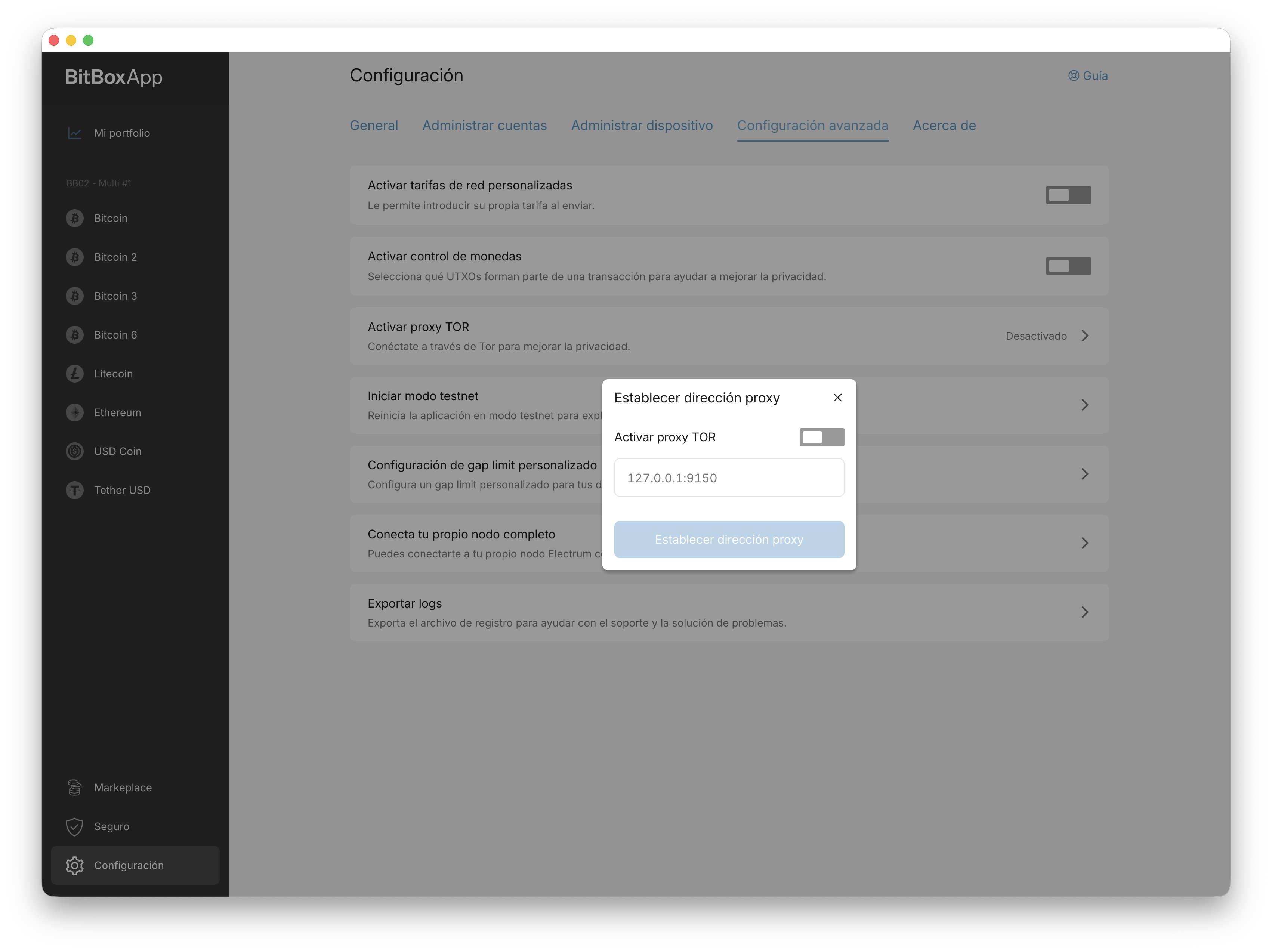
Para obtener más información sobre la configuración del proxy y los errores como connection refused, consulta cómo configurar la BitBoxApp con Tor.
Añadir el endpoint onion
- Abre en el software de tu nodo la página que muestra los datos de conexión para billeteras o clientes Electrum.
- Copia el endpoint onion completo, incluido el puerto. Tendrá un formato similar a
direccion-onion-de-tu-nodo.onion:puerto. - En la BitBoxApp, selecciona Configuración.
- Abre Configuración avanzada.
- Selecciona Conecta tu propio nodo completo.
- Pega el endpoint onion en el campo correspondiente.
- Si el software de tu nodo identifica el endpoint como TLS, sigue sus instrucciones para el certificado. No cambies el puerto proporcionado.
- Selecciona Comprobar.
- Espera hasta que la BitBoxApp confirme que la conexión se ha establecido correctamente.
- Selecciona Añadir.
Mantén Tor en ejecución siempre que la BitBoxApp se conecte al endpoint onion. Si utilizas Tor Browser como proxy, el navegador debe estar abierto y conectado a Tor.
Conectarte desde tu red local
Sigue estos pasos cuando la BitBoxApp y el nodo estén en la misma red local y el nodo proporcione un endpoint local.
Las conexiones TLS requieren que la BitBoxApp confíe en el certificado del nodo antes de poder establecer una conexión segura.
- Abre en el software de tu nodo la página que muestra los datos de conexión para billeteras o clientes Electrum.
- Copia el endpoint local completo. Tendrá un formato similar a
IP-local-o-nombre-de-host:puerto. - Abre la BitBoxApp.
- Selecciona Configuración.
- Abre Configuración avanzada.
- Asegúrate de que Activar proxy TOR esté desactivado si quieres que la BitBoxApp se conecte directamente mediante la red local.
- Selecciona Conecta tu propio nodo completo.
- Pega el endpoint local en el campo correspondiente.
- Si el nodo proporciona un endpoint TLS, selecciona Descargar certificado remoto.
- Selecciona Comprobar.
- Espera hasta que la BitBoxApp confirme que la conexión se ha establecido correctamente.
- Selecciona Añadir.
Normalmente, el endpoint local solo funciona mientras la BitBoxApp está conectada a la misma red doméstica o local que el nodo.
Conectarte remotamente mediante una VPN
Si quieres utilizar tu nodo completo de Bitcoin fuera de tu red doméstica, puedes conectarte a tu red local mediante una VPN.
Algunos sistemas para ejecutar nodos, como Umbrel, admiten soluciones VPN como Tailscale. Una vez que el dispositivo esté conectado a la VPN, la BitBoxApp normalmente podrá conectarse al nodo mediante su dirección IP de la VPN, como si estuviera en la misma red local.
Incluso si utilizas una VPN, el nodo sigue necesitando un servidor compatible con Electrum.
Para configurar la conexión, sigue la documentación proporcionada por el software de tu nodo o la solución VPN.
Utilizar solo tu propio nodo
Eliminar los servidores BitBox predeterminados garantiza que la BitBoxApp consulte los saldos de las cuentas de Bitcoin y el historial de transacciones únicamente desde tu propia infraestructura de Bitcoin. Si el nodo deja de estar disponible, la BitBoxApp no podrá actualizar tus cuentas de Bitcoin hasta que se restablezca la conexión.
Primero, comprueba que la BitBoxApp se conecte correctamente y cargue tus cuentas de Bitcoin mediante el nuevo endpoint.
Si quieres que la BitBoxApp utilice únicamente tu propio nodo, elimina los servidores BitBox predeterminados de la configuración del nodo completo después de comprobar que la nueva conexión funciona.
Solucionar problemas de conexión
La comprobación de la conexión falla o agota el tiempo de espera
Comprueba lo siguiente:
- El nodo completo de Bitcoin está totalmente sincronizado.
- El servidor Electrum está instalado, se está ejecutando y ha terminado de preparar sus datos.
- Has copiado el endpoint y el puerto completos desde el software de tu nodo.
- Se puede acceder al nodo desde tu red actual, como la red local, Tor o una VPN.
- No has sustituido el puerto proporcionado por otro que aparezca en una guía para un nodo diferente.
La BitBoxApp muestra connection refused al utilizar Tor
La BitBoxApp no puede acceder al proxy Tor local.
- Asegúrate de que Tor Browser o el servicio de Tor en segundo plano se esté ejecutando.
- Comprueba que la dirección completa del proxy corresponda a tu configuración de Tor: normalmente
127.0.0.1:9150para Tor Browser o127.0.0.1:9050para un servicio en segundo plano. - Cierra completamente la BitBoxApp y vuelve a abrirla.
La BitBoxApp no puede descargar el certificado remoto
Comprueba que el software de tu nodo identifique el endpoint como un endpoint TLS. Un endpoint sin TLS no proporciona un certificado TLS.
Si el nodo proporciona endpoints TCP y TLS separados, copia el endpoint TLS exactamente como aparece en lugar de cambiar el puerto manualmente.
Las cuentas de Bitcoin ya no se actualizan
Si has eliminado los servidores BitBox predeterminados, la BitBoxApp no podrá actualizar tus cuentas de Bitcoin mientras la conexión con tu propio nodo no esté disponible.
Comprueba el nodo, el servidor Electrum, la red local, la VPN y el proxy Tor según el método de conexión. Para restablecer el acceso temporalmente, vuelve a añadir los servidores BitBox predeterminados o restablece la configuración de conexión con el nodo completo.
Preguntas frecuentes
¿Conectarme a mi propio nodo afecta a mis bitcoin?
No. Conectar la BitBoxApp a tu propio nodo completo de Bitcoin solo cambia dónde consulta la BitBoxApp los saldos de las cuentas de Bitcoin y el historial de transacciones. Tus bitcoin permanecen protegidos por tu BitBox y nunca se mueven ni se modifican.
¿Qué ocurre cuando mi nodo está sin conexión?
Si la BitBoxApp está configurada para utilizar únicamente tu propio nodo, las cuentas de Bitcoin no podrán actualizarse hasta que la conexión vuelva a estar disponible. Tus bitcoin y la billetera almacenada en tu BitBox no se ven afectados.
¿Puedo utilizar Umbrel, Start9 u otro sistema para ejecutar nodos?
Sí. La BitBoxApp funciona con cualquier configuración de nodo completo de Bitcoin que proporcione un servidor compatible con Electrum y el endpoint de conexión necesario. Utiliza siempre los datos de conexión proporcionados por el software de tu nodo.
¿Necesito Tor cuando la BitBoxApp y el nodo están en la misma red?
No. Puedes utilizar un endpoint local cuando el software de tu nodo proporcione uno. También puedes utilizar el endpoint onion del nodo desde la misma red si el software de tu nodo ofrece o recomienda este método de conexión. Otra opción es conectarte a tu red doméstica mediante una VPN, si el software de tu nodo lo permite.
¿Debo utilizar el puerto 50001 o 50002?
Utiliza exactamente el puerto que muestra el software de tu nodo. Los números de puerto suelen indicar diferentes tipos de conexión, pero no son universales para todos los sistemas y configuraciones de nodo.
¿Tor sustituye la necesidad de utilizar mi propio nodo completo?
No. Tor cambia la forma en que la BitBoxApp accede a un servidor. Conectar la BitBoxApp a tu propio nodo cambia la infraestructura de Bitcoin desde la que se consultan los saldos de tus cuentas de Bitcoin y el historial de transacciones.