Wenn du ETH oder einen unterstützten ERC-20-Token von einer Börse, einer anderen Wallet oder einer anderen Person empfangen möchtest, verwende deine Ethereum-Empfangsadresse aus der BitBoxApp. Vergleiche die vollständige Adresse auf deiner BitBox, bevor du sie weitergibst, und stelle sicher, dass der Absender das Ethereum-Netzwerk (Ethereum Mainnet) verwendet.
Bevor du beginnst
Du brauchst eine eingerichtete BitBox, die Ethereum unterstützt, und die aktuelle BitBoxApp. Bitcoin-only-Editionen unterstützen Ethereum nicht. Die Screenshots zeigen die Desktop-App auf Englisch; im Text stehen die deutschen Schaltflächenbezeichnungen.
Prüfe bei einem ERC-20-Token zunächst, ob die BitBoxApp ihn unterstützt und ob er aktiviert ist. Falls das zugehörige Unterkonto noch nicht unter deinem Ethereum-Konto erscheint, folge der Anleitung ERC-20-Token in der BitBoxApp aktivieren und anzeigen.
Beim Absender Ethereum Mainnet auswählen
Für diese Anleitung muss die sendende Wallet oder Börse Ethereum Mainnet verwenden. Adressen mit demselben Format können auch in anderen Netzwerken vorkommen; an der Adresse allein lässt sich das Netzwerk nicht erkennen. Guthaben, das über ein anderes Netzwerk gesendet wird, erscheint nicht im Ethereum-Konto der BitBoxApp. Ist die Netzwerkauswahl beim Absender unklar, sende noch nichts. Wenn du ein anderes Netzwerk nutzen möchtest, lies zuerst EVM-Netzwerke mit der BitBox02 verwenden.
ETH oder einen ERC-20-Token empfangen
Mit den folgenden Schritten prüfst du die Zieladresse für die Zahlung. Die Überweisung wird anschließend in der sendenden Wallet oder bei der Börse ausgelöst, nicht auf deiner empfangenden BitBox.
- Öffne die BitBoxApp, verbinde deine BitBox und entsperre sie. Wähle in der linken Seitenleiste der Desktop-App das Ethereum-Konto, auf dem du die Zahlung empfangen möchtest, oder das zugehörige Token-Unterkonto darunter. Die App zeigt dir den Kontostand und den Transaktionsverlauf des ausgewählten Kontos.

- Klicke über dem Transaktionsverlauf auf Empfangen (im Screenshot: Receive). Es öffnet sich die Empfangsansicht mit einer gekürzten Adresse und der Schaltfläche Adresse auf BitBox überprüfen.

- Klicke auf Adresse auf BitBox überprüfen (im Screenshot: Verify address on BitBox). In der App öffnet sich ein Prüffenster mit der vollständigen Adresse, einem Kopiersymbol und einem QR-Code. Gleichzeitig zeigt deine BitBox die Adresse zum Vergleich an.
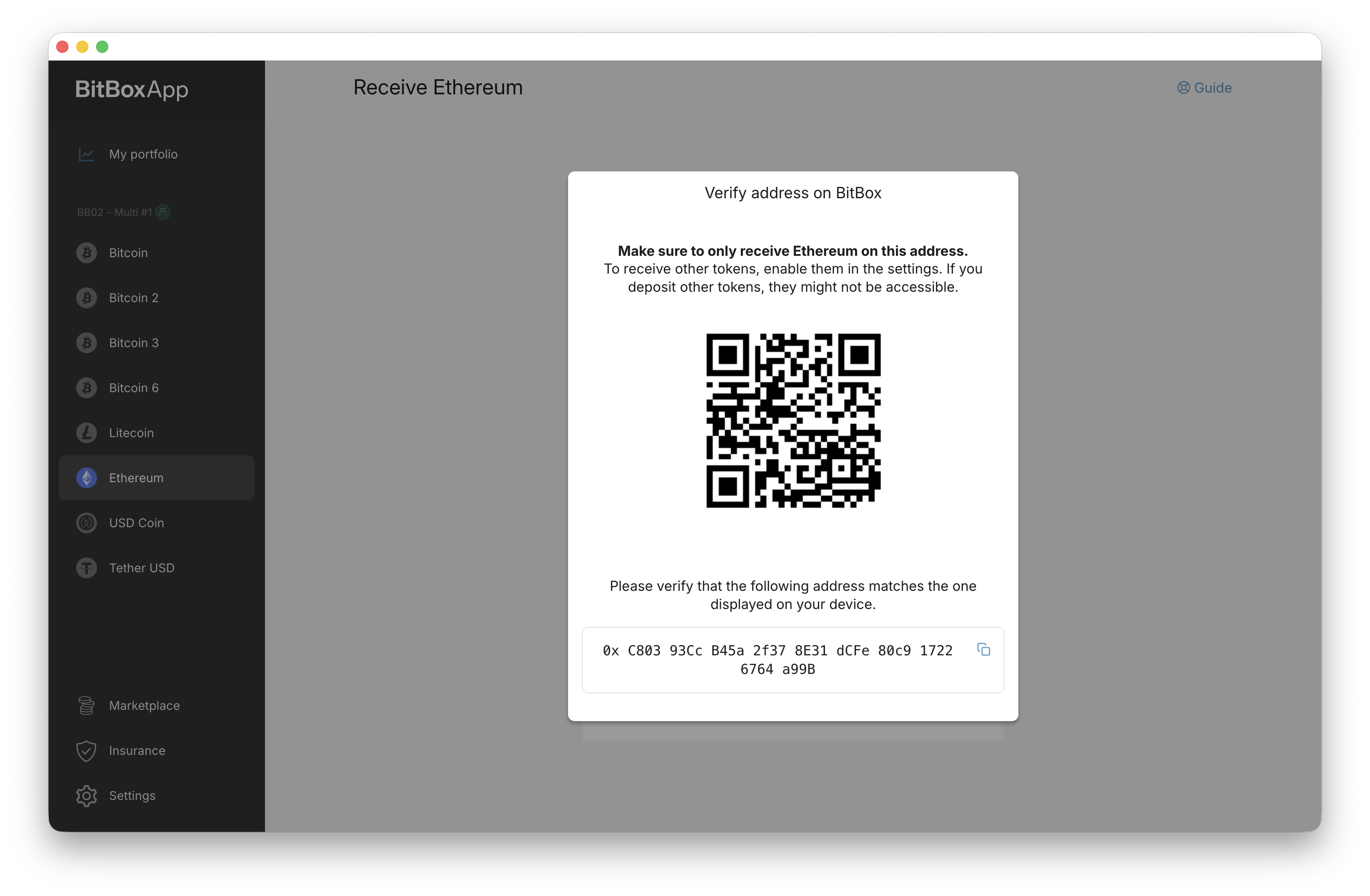
- Vergleiche die vollständige Adresse im Prüffenster mit der Adresse auf deiner BitBox. Maßgeblich ist die Anzeige auf der BitBox. Stimmen die Adressen nicht überein, lehne die Prüfung auf deiner BitBox ab und verwende die Adresse nicht.
- Stimmen die Adressen überein, lass das Prüffenster geöffnet, während du die Adresse kopierst oder scannen lässt. Klicke auf das Kopiersymbol rechts im Adressfeld und füge die Adresse in das Empfängerfeld der sendenden Wallet ein. Alternativ kann der Absender den QR-Code scannen. Vergleiche die danach eingetragene Zieladresse mit der vollständigen Adresse auf deiner BitBox. Gibst du die Adresse per Nachricht an eine andere Person weiter, vergleiche die Adresse in deiner ausgehenden Nachricht mit der Anzeige auf der BitBox. Der Absender sollte anschließend die Zieladresse in seiner Wallet mit deiner Nachricht vergleichen. Brich ab, wenn eine der Adressen abweicht.
- Bestätige die Adresse auf deiner BitBox erst, nachdem du sie kopiert oder scannen lassen und die Zieladresse geprüft hast. Dadurch schließt sich das Prüffenster. Hast du schon vor dem Kopieren bestätigt, klicke erneut auf Adresse auf BitBox überprüfen und vergleiche die Adressen noch einmal, bevor du kopierst.
- Prüfe in der sendenden Wallet oder bei der Börse den Coin beziehungsweise Token, den Betrag, die Zieladresse und das Netzwerk Ethereum Mainnet, bevor du die Überweisung absendest. Sendet eine andere Person, bitte sie, diese Angaben zu prüfen.
Die Prüfung auf deiner BitBox hilft dir, eine auf dem Computer ausgetauschte Adresse zu erkennen. Schadsoftware kann eine Adresse aber auch nach dem Kopieren verändern. Deshalb ist der zusätzliche Vergleich der eingefügten oder gescannten Zieladresse wichtig. Welche Angriffe die BitBox abwehrt und wo ihre Schutzgrenzen liegen, erklärt das BitBox-Bedrohungsmodell (Englisch).
Prüfe, ob die Zahlung angekommen ist
Sobald der Absender die Transaktion an das Netzwerk übermittelt und sich die BitBoxApp synchronisiert hat, prüfe den Zahlungseingang im Ethereum-Konto oder im aktivierten Token-Unterkonto. Vergleiche den Coin beziehungsweise Token und den empfangenen Betrag mit der erwarteten Zahlung. Berücksichtige dabei eine mögliche Auszahlungsgebühr des sendenden Dienstes. Das Kopieren oder Prüfen einer Adresse löst noch keine Überweisung aus.
Wird die Zahlung noch nicht angezeigt, frage den Absender zunächst, ob die Transaktion bereits an das Netzwerk übermittelt wurde. Bitte ihn außerdem um die Transaktions-ID und die Angabe des verwendeten Netzwerks. Möglicherweise bearbeitet die Börse die Auszahlung noch. Wiederhole die Zahlung nicht allein deshalb, weil sie sich verzögert.
Zeigt die App einen Verbindungsfehler oder unerwartet einen Kontostand von null, aktualisiere die BitBoxApp und prüfe die unterstützten Geräte und Betriebssysteme. Prüfe bei einem Token auch, ob sein Unterkonto aktiviert ist. Fehlt die Zahlung weiterhin oder hat der Absender ein anderes Netzwerk verwendet, kontaktiere den BitBox Support. Nenne deine BitBoxApp-Version, den Coin beziehungsweise Token, das Netzwerk und, falls vorhanden, die öffentliche Transaktions-ID. Sende niemals Wiederherstellungswörter, Wallet-Backups oder andere geheime Wallet-Daten.
Warum die Empfangsadresse gleich bleibt
Jedes Ethereum-Konto in der BitBoxApp verwendet eine Empfangsadresse. ETH und die unterstützten ERC-20-Token-Unterkonten innerhalb dieses Kontos teilen sich diese Adresse. Du kannst sie für spätere Zahlungen auf Ethereum Mainnet wiederverwenden. Wenn du eine andere Ethereum-Empfangsadresse möchtest, erstelle ein separates Ethereum-Konto in der BitBoxApp.